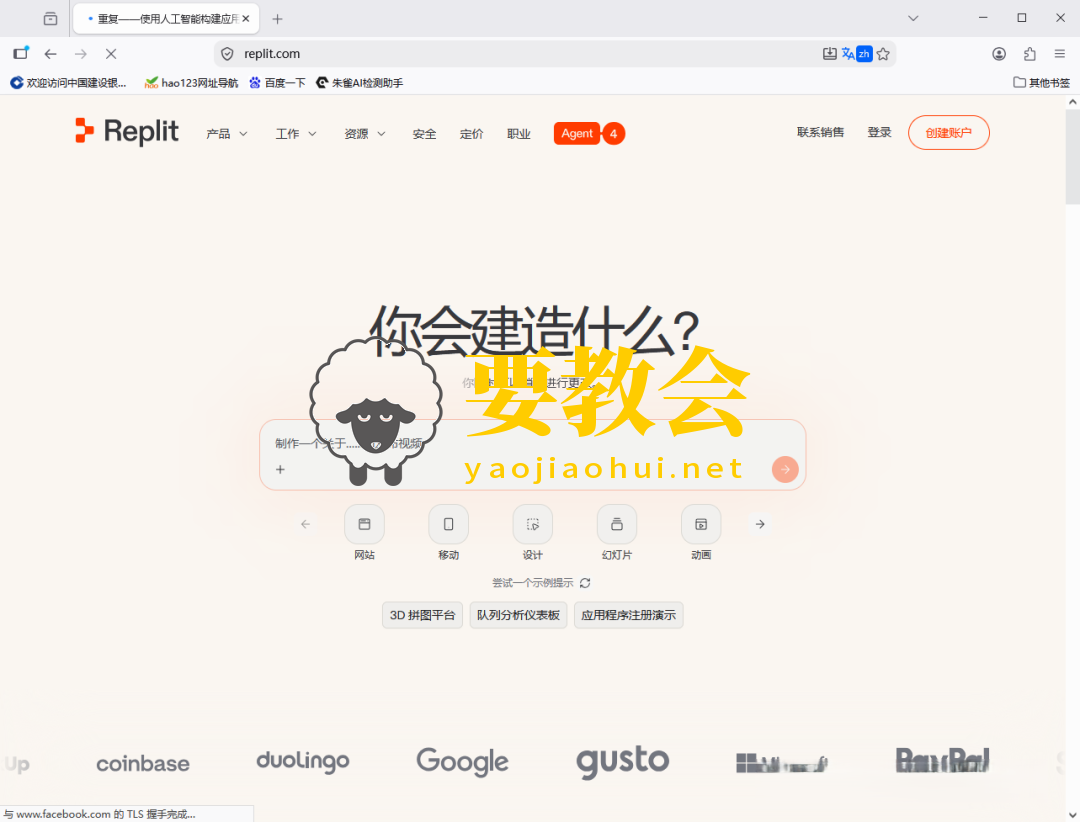
7个免登录工具网站,打开即用,建议直接收藏!

不知道你有没有这种经历:
急用一个PDF转Word,打开网站先让你注册,注册完了发现转换要会员;想抠个图,下载了个软件,捆绑安装了三个全家桶;临时收个验证码,用自己邮箱又怕被垃圾邮件轰炸。
工具本身不难,难的是那些没完没了的注册、登录、付费弹窗。
今天这篇,要教会社区www.yaojiaohui.net专门整理了8个完全不用登录、打开就能用的工具网站。覆盖PDF处理、图片修图、文件传输、隐私保护等高频场景。不用收藏吃灰,建议直接加到浏览器书签栏。
(文中所有网站均亲测可访问,无强制注册套路)
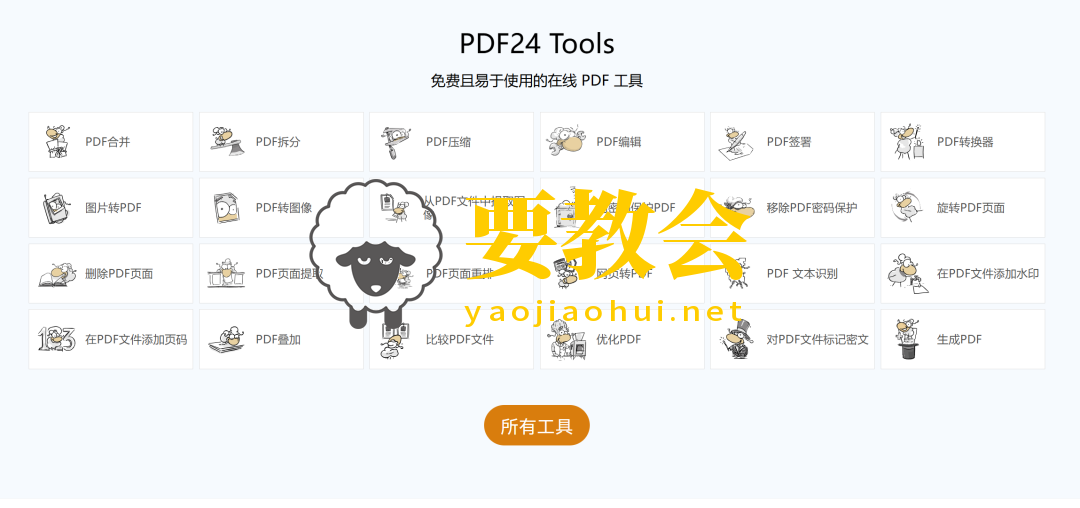
PDF24 Tools — PDF界的杠把子,30+功能全免费
SECTION
痛点场景: 老板发了个扫描版PDF让你改成Word,WPS提示超过5页要充会员;想把几个PDF合并成一个,网上找的工具要么带水印要么限速。
工具介绍: PDF24是德国团队做的PDF工具集,已经运营多年,全球用户超过1.5亿。它把PDF相关的几乎所有需求都打包进了一个网站——合并、拆分、压缩、转Word/Excel/PPT、OCR文字识别、加密解密、添加水印、页码……足足30多种工具。
关键是:完全免费、无广告、无需注册、输出不带水印。这几点放在PDF工具里,几乎是降维打击。
怎么用:
打开 tools.pdf24.org/zh ,首页就是所有工具的图标列表,点你需要的那个。比如PDF转Word,进去后把文件拖进去(或点击选择),等几秒处理完,直接下载。
几个高频用法:
合并PDF:选Merge PDF,拖入多个文件,可以拖拽调整顺序,点合并就完事。供应商发来的几份报价单想合成一个发客户,30秒搞定。
压缩PDF:选Compress PDF,上传后可以选压缩级别。扫描件几MB的PDF压到几百KB,发邮件不卡。
编辑PDF:选Edit PDF,可以直接在浏览器里改文字、加图片、画黑块遮盖敏感信息。报价单发客户前想遮住成本价,拖个黑块盖上就行,不用打开PS。
小提醒: PDF24还有桌面版可以下载,但在线版已经够用了,没必要装。文件上传后会在服务器上临时存储,处理完一段时间后自动删除。
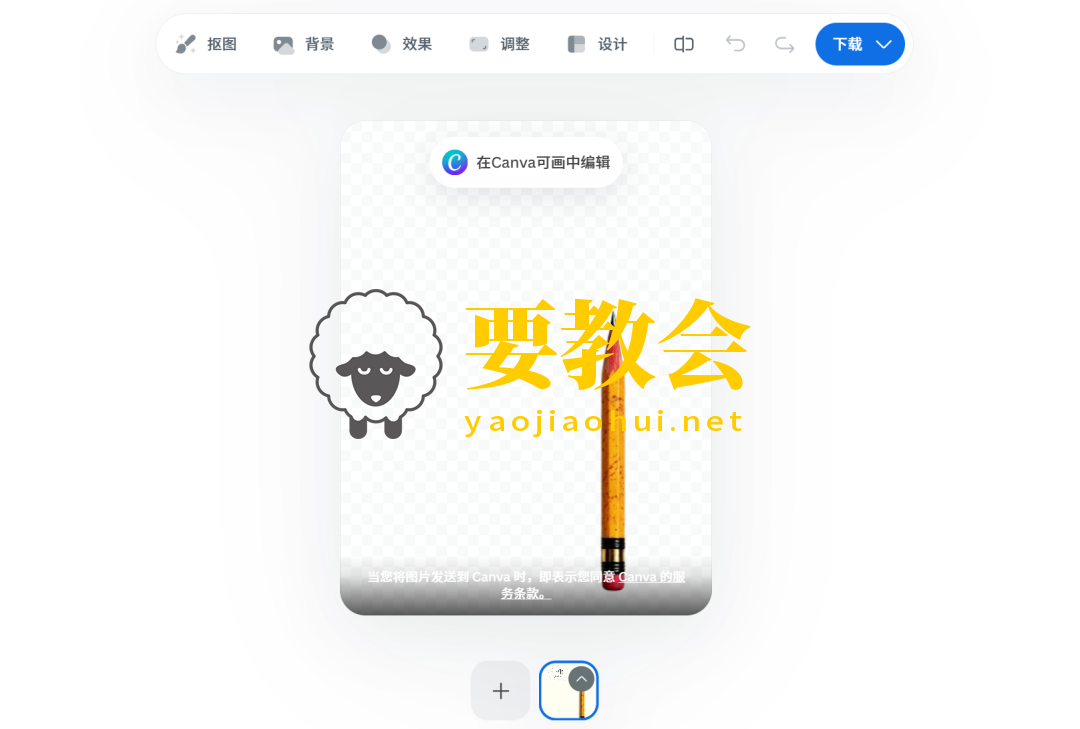
Remove.bg — 一键抠图,发丝级精度,3秒出结果
SECTION
痛点场景: 做PPT需要一张人物照片的透明底,打开PS抠了半小时,头发丝那里还是一塌糊涂;电商卖家拍了几十张产品图,一张张抠背景抠到怀疑人生。
工具介绍: Remove.bg是奥地利团队开发的AI抠图工具,也是这个领域的老网红了。它的核心能力就是一件事:上传图片,自动识别主体,移除背景。人物的头发丝、宠物的毛发、产品的边缘,都能处理得相当干净。
基础功能完全免登录、免费用,上传后几秒出结果,可以直接下载透明背景PNG。
怎么用:
打开 remove.bg/zh ,页面中间一个大大的上传框。把图片拖进去(或点击上传,也可以直接粘贴图片URL),等个2-4秒,抠好的图就出来了。
结果页面可以做几件事:
直接下载:点Download,拿到透明背景PNG。免费版下载分辨率有限制(通常到标准分辨率),但日常做PPT、发朋友圈完全够用。
换纯色背景:点Edit,可以给抠好的图换成白色、红色、蓝色背景,或者自定义颜色。做证件照换底色特别方便。
微调边缘:如果某些边缘没抠干净,可以用Eraser/Restore笔刷手动修一下,大部分情况AI已经处理得很好了。
小技巧: 如果需要批量抠图,可以试试它的API或者桌面版,但单张处理在线版就够了。另外,抠产品图比抠人物图更稳定,电商卖家可以重点收藏。
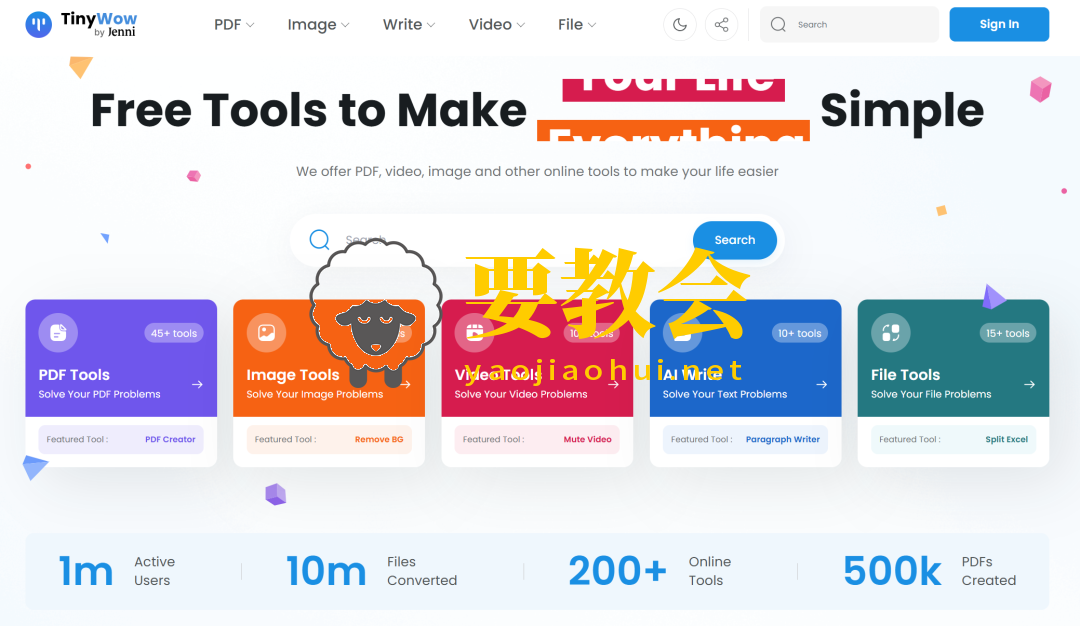
TinyWow — 200+工具的全能工具箱,PDF/图片/视频/AI全搞定
SECTION
痛点场景: 电脑里装了一堆软件——PDF转换器、图片压缩器、视频格式转换器、AI写作工具……每个都不常用,但删了又怕哪天要用。桌面图标越来越多,C盘越来越红。
工具介绍: TinyWow是一个集成了200多种在线工具的全能平台,基本上你能想到的文件处理需求它都有。PDF处理、图片编辑、视频转换、AI写作、文件格式转换、OCR识别……一个网站顶十几个软件。
最关键的两点:无需注册登录,所有工具免费使用;上传的文件1小时后自动从服务器删除。隐私这块做得比较到位。
怎么用:
打开 tinywow.com ,首页按类别分好了工具——PDF、Image、Video、AI、File、Convert等。点进对应分类找你需要的功能,或者直接用顶部搜索框搜。
几个特别实用的:
PDF转Word/Excel/PPT:在PDF分类里找到对应功能,上传文件等转换完成下载。扫描件也能转(带OCR)。
视频压缩/格式转换:Video分类里有Video Compressor和Video Converter。手机拍的4K视频几GB,压一下发微信不卡;MOV转MP4,Windows也能播。
AI写作工具:AI分类里有50多种AI工具——写文章、写邮件、改写、翻译、总结、生成社交媒体文案……输入需求直接出结果,不用注册不用API key。
图片去背景/压缩/格式转换:Image分类里一应俱全,和Remove.bg功能类似但集成在这里,不用来回切网站。
小提醒: TinyWow工具多但每个功能相对基础,如果你有特别专业的需求(比如高精度PDF编辑),还是用专门的工具更好。日常办公和轻量处理,它完全够用。
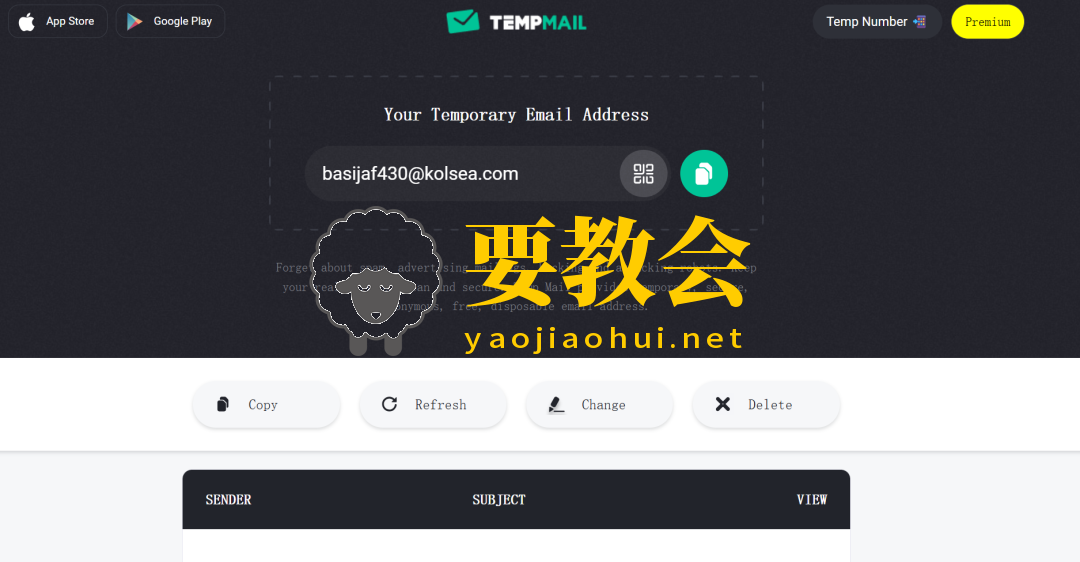
Temp Mail — 一次性临时邮箱,注册小号/收验证码专用
SECTION
痛点场景: 想注册个网站试用一下,又不想用自己的真实邮箱(怕被垃圾邮件轰炸);某些平台需要邮箱验证才能下载资源,但你根本不想留真实信息;做测试需要多个邮箱账号,一个个注册太麻烦。
工具介绍: Temp Mail(临时邮箱)是一类提供一次性邮箱地址的服务,打开网站就自动生成一个邮箱地址,可以正常收邮件,但用完即弃,不需要注册,也不需要绑定任何个人信息。
推荐两个稳定好用的:
temp-mail.org:界面简洁,打开就给你一个随机邮箱地址,支持自定义邮箱名,收到的邮件会自动显示在页面上,还可以一键复制邮箱地址。
mail.tm:更极简,支持自定义域名后缀,界面干净无广告,API友好,适合开发者测试用。
怎么用:
以temp-mail.org为例:
打开网站,页面上方会自动显示一个生成好的邮箱地址(类似 xxxxx@tempmail.org),点旁边的复制按钮。
把这个邮箱地址填到需要注册/验证的网站里。
回到Temp Mail页面,等几秒到几分钟,收到的邮件会自动出现在收件箱列表里,点开就能看验证码或激活链接。
用完关掉页面就行,邮箱地址会自动失效,不需要手动删除。
实用场景:
注册试用各种SaaS工具,不想被营销邮件骚扰
某些论坛/资源站需要邮箱验证才能下载
开发测试时需要多个测试邮箱
网上填问卷/领福利要求留邮箱的
小提醒: 临时邮箱只能收邮件,不能发邮件(大部分服务)。另外,不要用临时邮箱绑定重要账号(比如银行、社交、工作账号),因为邮箱地址过期后你就找不回密码了。临时邮箱只适合用完就走的场景。
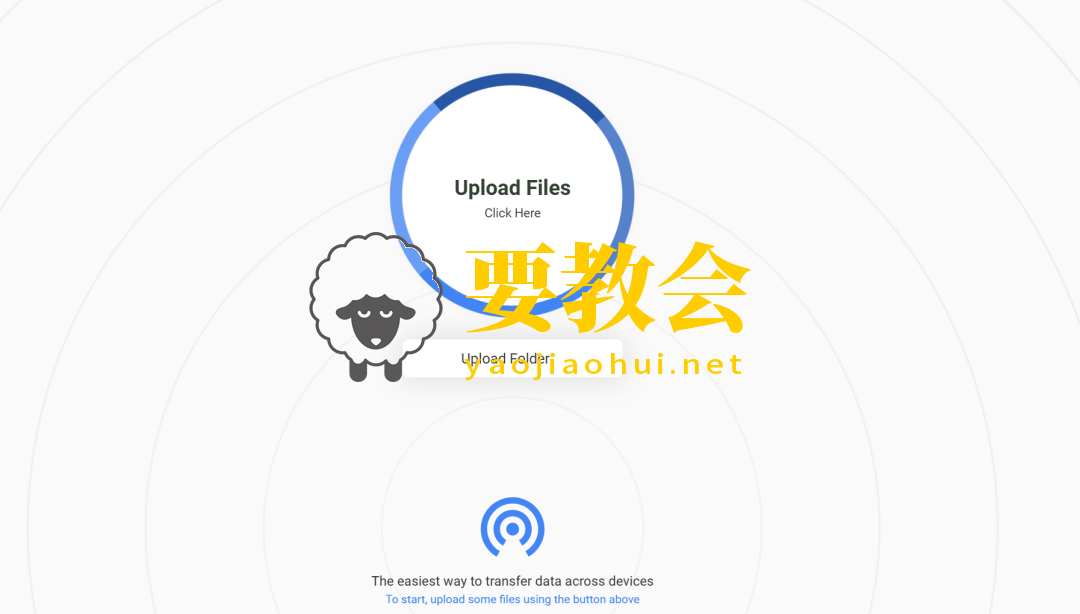
SnapDrop — 浏览器版AirDrop,手机电脑互传文件不用线
SECTION
痛点场景: 手机拍了个文件想传到电脑,找数据线找了半天;用微信传文件吧,超过100MB就不行,还会被压缩;用QQ传,电脑上还得登QQ;用蓝牙,慢得让人怀疑人生。
工具介绍: SnapDrop是一个开源的网页版文件传输工具,原理类似苹果的AirDrop,但它跨平台——Windows、Mac、Linux、Android、iOS,只要有浏览器就能用。
它用WebRTC技术做点对点(P2P)传输,文件直接在设备之间传送,不经过第三方服务器,也不会存在云端。无需注册、无需安装、完全免费,打开网页就能用。
怎么用:
同一局域网内传输(最快):
手机和电脑连同一个WiFi。
两台设备都打开 snapdrop.net (或国内镜像站 snap-drop.net)。
页面上会显示对方设备的名字和头像(随机生成的),点一下对方的头像。
选择要发送的文件,对方点接受就开始传了。
传输速度取决于你的局域网速度,一般几MB到几十MB每秒,大文件也很快。
不同网络/跨地域传输:
SnapDrop也支持通过临时公共房间在互联网上传输。点页面右上角的Link图标,生成一个链接,把链接发给对方,双方打开后就能在不同网络下传文件了。
小技巧:
除了传文件,还可以传文字——右键点对方头像选Send Message。
手机上可以把SnapDrop添加到主屏幕,用起来像APP一样。
如果snapdrop.net访问慢,可以搜国内镜像站,原理一样。
小提醒: 同一局域网下传输是P2P直连,文件不经过服务器,隐私性很好。跨网络传输时数据会经过中继服务器,但也是加密的。敏感文件建议还是用同一局域网模式。
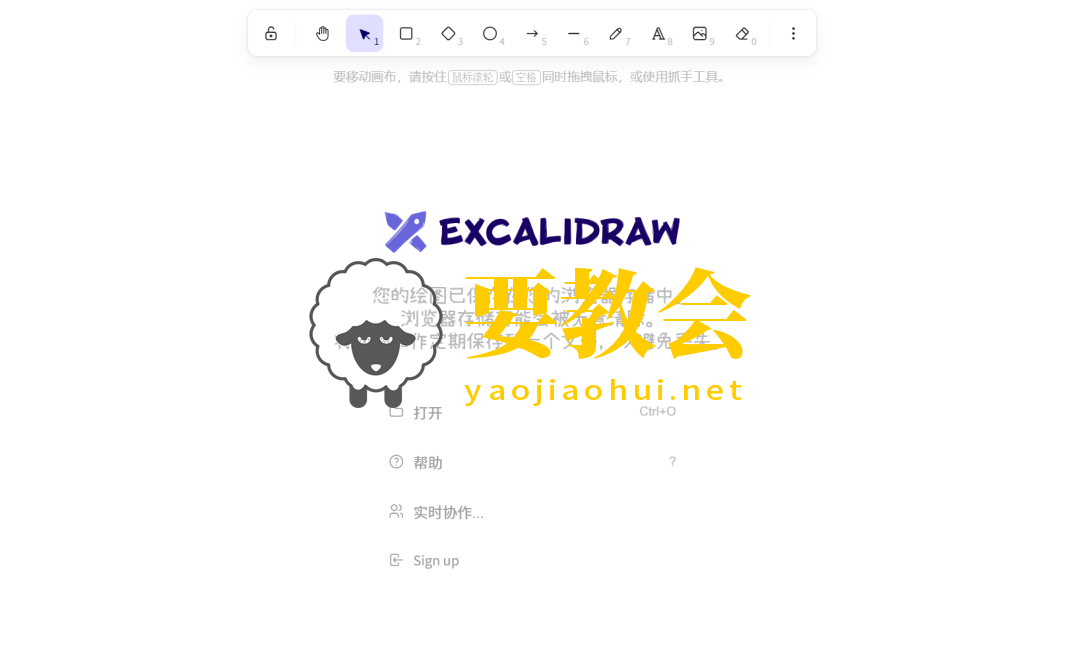
Excalidraw — 手绘风在线白板,画流程图/架构图/思维导图超好用
SECTION
痛点场景: 想画个流程图说明一个想法,打开Visio发现太复杂,学了半小时还没画完;用PPT画吧,形状对齐调到眼花;找在线白板工具吧,一打开就让你注册,注册完了发现高级功能要付费。
工具介绍: Excalidraw是一个开源的在线白板/绘图工具,最大的特点是手绘风格——画出来的矩形、线条、文字都像手画的一样,有种亲切的草稿感,特别适合做思路梳理、架构图、流程图、思维导图、产品原型草图。
它完全免费、开源、无需注册,打开就能画。支持实时多人协作(端到端加密),可以导出PNG/SVG/JSON格式。
怎么用:
打开 excalidraw.com ,直接就是一个空白画布,左边是工具栏,顶部是菜单。
基本操作:
画形状:左边工具栏选矩形/圆形/菱形/箭头/线条,在画布上拖拽就画出来了。所有形状自动带手绘风格。
写文字:选文字工具(T图标),点画布直接输入,支持中英文。
自由画笔:选铅笔工具,可以自由手绘任意图形。
橡皮擦:选橡皮擦,点哪个元素删哪个。
移动/缩放:空白处拖拽平移画布,Ctrl+滚轮缩放。
实用功能:
实时协作:点右上角的Live Collaboration按钮,生成一个链接发给别人,双方可以同时在一个画布上画,每个人有不同颜色的光标。
图形库:点左上角菜单选Library,可以加载社区共享的图标库、架构图组件、流程图模板等,不用自己从头画。
导出:点左上角菜单选Export,可以导出PNG(带透明背景)、SVG(矢量图,可二次编辑)、JSON(Excalidraw格式,可再次导入编辑)。
快捷键:1=选择,2=矩形,3=菱形,4=椭圆,5=箭头,6=线条,7=铅笔,8=文字,9=橡皮擦,熟练后画得飞快。
适用场景:
程序员画系统架构图、技术方案草图
产品经理画用户流程图、功能逻辑图
开会时实时协作画讨论要点
做PPT时需要一张风格统一的示意图
学生画思维导图、知识结构图
小提醒: Excalidraw的手绘风格是它的特色也是它的局限——如果你需要正式的、精确的工程图,还是用Visio或draw.io。但如果是思路梳理、方案讨论、非正式展示,Excalidraw的手绘风反而更有亲和力。
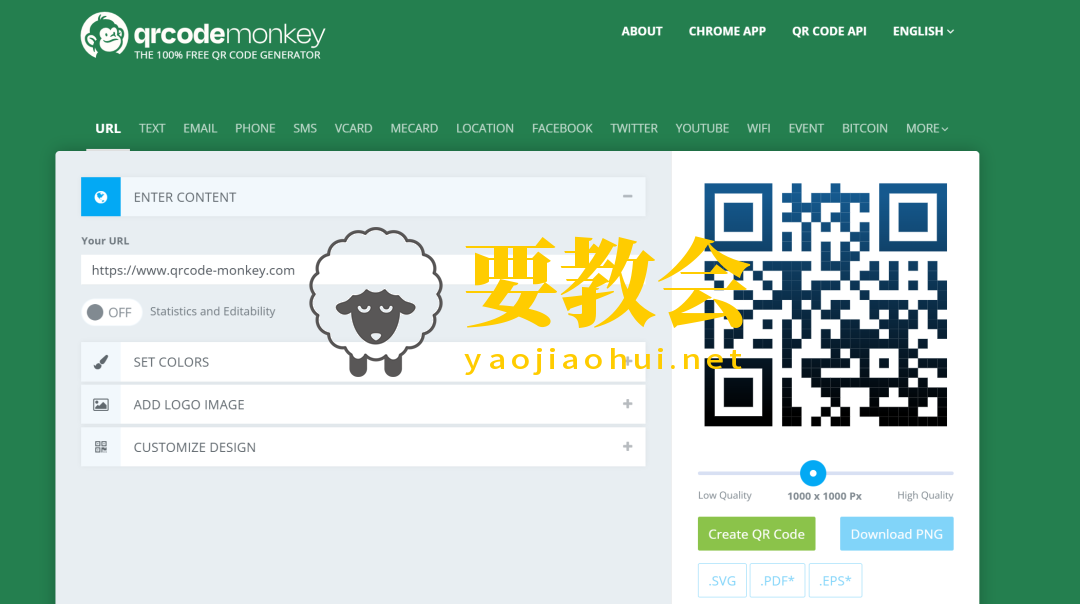
QR Code Monkey — 二维码美化生成器,加Logo/渐变/自定义样式
SECTION
痛点场景: 做活动需要个二维码,网上找的生成器做出来都是黑白方块,丑得不想放海报上;想给二维码中间加个Logo,发现要付费;想换个颜色或样式,功能藏得找不到。
工具介绍: QR Code Monkey是一款功能强大的免费二维码生成器,支持高度自定义——颜色、渐变、码点样式、眼框形状、中心Logo、外框文字,全都能调。生成的二维码永不过期、无水印、可商用。
基础功能完全免登录、免费使用,可以下载PNG、SVG、PDF格式,高清打印也没问题。
怎么用:
打开 qrcode-monkey.com (有中文界面,右上角可以切换语言)。
操作分三步:
第一步:输入内容
在Your URL页面输入二维码要指向的内容——可以是网址、文本、邮箱、电话、WiFi、vCard名片等。选对应类型,填好内容。
第二步:自定义样式
这是QR Code Monkey最好玩的部分:
Set Colors:设置二维码颜色。可以选纯色,也可以选渐变(线性渐变/径向渐变),还能分别设置前景色和背景色。做品牌色二维码特别方便。
Add Logo Image:上传Logo图片放到二维码中心。支持自动调整Logo大小,也可以手动调。二维码有容错机制,中间放Logo不影响扫码。
Customize Design:自定义码点样式。可以选方形、圆形、圆角、菱形等多种码点形状;三个角的定位框(眼睛)也可以单独换样式。
Add Frame & Text:加外框和文字。可以给二维码加个边框,上面写Scan Me或自定义文字,适合做活动海报。
第三步:生成下载
点Create QR Code按钮,预览区就会显示效果。满意后点Download PNG(或SVG/PDF),下载到本地。
实用场景:
做公众号/个人品牌的专属二维码,加Logo和品牌色
活动海报上的二维码,加个Scan Me的外框更醒目
名片上的二维码,用SVG矢量格式打印不模糊
WiFi二维码,客人扫码自动连WiFi(选WiFi类型,填SSID和密码)
小提醒: 生成前一定要用手机扫一下测试,确保能正常识别。特别是加了复杂样式或大Logo的,容错率会降低,建议把容错级别调到最高(在设置里可以调)。
写在最后
SECTION
以上7个工具,覆盖了办公文档、图片处理、文件传输、隐私保护、协作绘图、二维码生成等高频场景。
它们的共同特点很简单:打开就能用,不用注册,不用付费,没有套路。
现在很多工具的逻辑是:先让你注册,再让你充会员,最后核心功能还要单独付费。工具本来是用来解决问题的,结果使用工具本身成了最大的问题。
这7个网站,建议直接加到浏览器书签栏。下次遇到对应的场景,点开就用,不用再到处找工具、比价格、看评测。
如果你也有私藏的免登录好用工具,欢迎分享出来,互相种草。
 支付宝打赏
支付宝打赏
 微信打赏
微信打赏
本文为要教会原创,欢迎转载分享。转载时请务必在文章页面明显位置提供本文链接并注明出处。感谢您对知识的尊重和对本文的肯定!本文链接网址:https://yaojiaohui.net/gongjuruanjian/1649.html
1.本站遵循行业规范,任何转载的稿件都会明确标注作者和来源;2.本站的原创文章,请转载时务必注明文章作者和来源,不尊重原创的行为我们将追究责任;3.作者投稿可能会经我们编辑修改或补充。