8款办公效率工具,永久免费!

高效的一天,从一张整洁的桌面开始。
先问个扎心的问题:你有没有算过,每天因为“找东西”浪费了多少工作时间?
找文件、切窗口、截图标注、远程取公司电脑里的资料……一天下来,真正干正事的时间没多少,加班倒是稳拿第一。
要教会社区以前也这样,直到被一个做自媒体的朋友点醒:你不是效率低,你是工具太落后了。
下面这8款工具,是要教会社区这两年一个个试出来的,全免费、无广告、不搞套路,亲测能实实在在省时间。分享出来,大家按需自取。
Everything:找文件,一秒钟的事
SECTION
如果你还在用Windows自带的搜索找文件,那你一定体会过那种绝望——输入关键词,转圈圈,等了半分钟,结果还没搜全。
Everything是由澳大利亚开发者voidtools出品的一款文件搜索工具,安装包不到2MB,运行内存占用约20MB,但它能在一秒之内从你电脑里数万个文件中精准定位到目标。
原理是它会在首次启动时建立文件名索引,之后实时监控文件系统变化,新建、重命名、删除都会立即反映在搜索结果中。支持文件名、扩展名、路径组合搜索,完美支持中文。
要教会社区现在的习惯是:Win+空格呼出Everything,输入几个字,回车直接打开文件。再也不用一层层翻文件夹了。
适合谁: 电脑文件多、经常找不到东西的人。 免费程度: 个人和商业使用均完全免费,无广告、无弹窗、无订阅。
Snipaste:截图还能钉在屏幕上
SECTION
别再用微信/QQ截图了。Snipaste这个名字,是Snip(截图)+Paste(贴图)的组合,它把这两件事做到了极致。
按下F1开始截图,它能智能检测窗口、按钮等UI元素,实现像素级精准捕获。截图过程中自带箭头、矩形、马赛克、文字标注等工具,截完直接复制或保存。
但真正让它封神的是F3贴图功能——截完图按一下F3,这张图就会变成一个置顶悬浮窗“钉”在屏幕上,不会被其他窗口遮挡。你可以调节透明度、缩放、旋转,甚至开启鼠标穿透。
写代码对照参考文档、做设计比对配色方案、写稿时盯着资料摘录……这个功能用过就回不去了。剪贴板里的图片、文本、颜色代码也能直接变成贴图。
适合谁: 程序员、设计师、文案策划,以及任何需要多窗口对照工作的人。 免费程度: 个人使用永久免费;1.x版本商业使用也免费,2.0以上商业版需授权。
节点小宝:轻装出门
SECTION
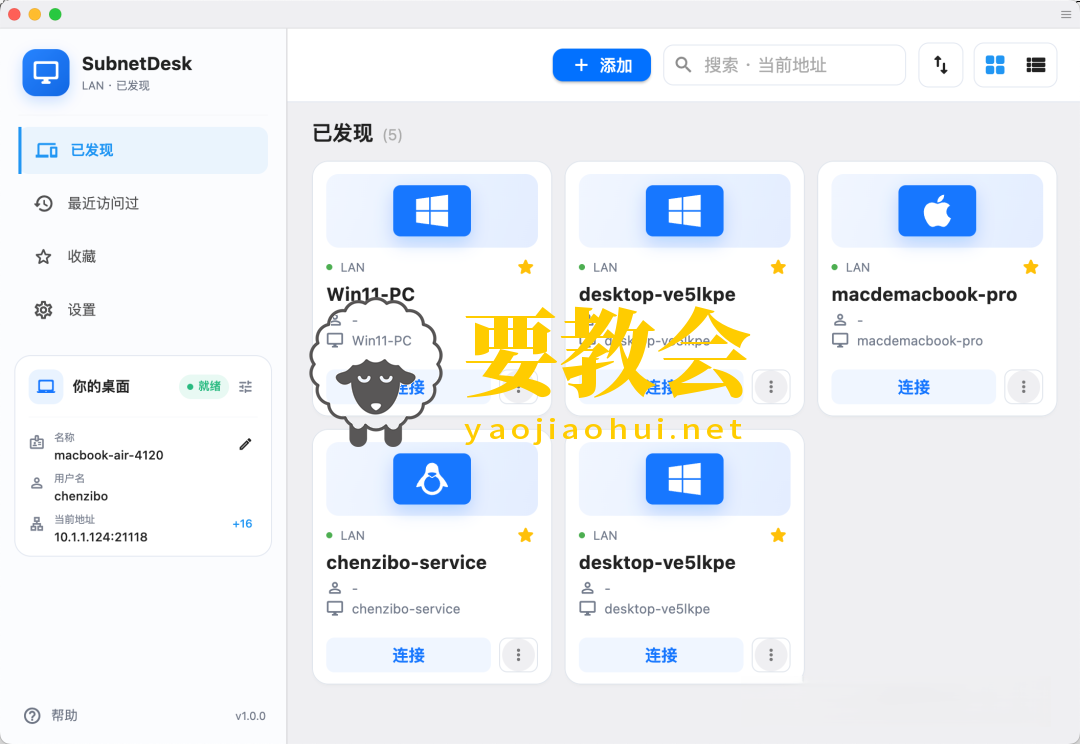
以前,出门前要教会社区会把所有可能用到的文件全拷U盘,结果U盘丢过两次,人都麻了。也折腾过别的远程工具,要么要公网IP,要么配置复杂到看教程看睡着。直到用上节点小宝。
这玩意核心就两个功能:内网穿透加异地组网。不管你在哪,只要设备能联网,用同一个账号登录就能互相访问。公司电脑装一个,家里NAS装一个,手机装个APP,出门用手机就能直接浏览公司电脑里的文件,点一下就下载,还能远程开机。要教会社区试过用手机看家里NAS里的4K电影,P2P直连速度够快基本不卡。
最骚的是它有个网关模式,一台设备部署整个局域网都能被远程访问,不用每台都装客户端。现在很多NAS品牌都内置了这个工具。要教会社区现在出门包里就一个手机,要文件远程拖,要开电脑远程按一下,背电脑出差的日子真的一去不复返了。
适合谁: 经常出差、需要远程访问家里或公司电脑的人。 免费程度: 基础功能免费,满足日常远程文件访问和开关机需求。

WindowGrid:切窗口终于不烦躁了
SECTION
三个窗口整齐排列,多任务处理不再手忙脚乱。
你有没有这种经历:27寸大屏幕,左边查资料右边写文档,想再开个文件夹放参考图,结果三个窗口叠在一起,Alt+Tab切到手指抽筋。Windows自带的分屏只有左右两半,要教会社区要左中右三栏怎么办?
WindowGrid,GitHub上一个几百KB的开源小工具,装完几乎不占内存,但解决了要教会社区多年的窗口排列焦虑。原理很简单:它在屏幕上铺了一层12乘6的虚拟网格,可以自己改数量。拖动窗口的时候按一下Ctrl,窗口自动吸附到最近的网格位置;按空格或右键则是调整大小,同样吸附。
听起来抽象,用起来是真的爽,拖过去啪一下就对齐了,像素级精准,不用手动拖边框对半天。要教会社区现在屏幕固定左中右三栏:浏览器、文档、文件夹,各占各的位置一目了然,写稿的时候眼睛扫一下就看到参考资料。工具是便携式的不用安装,还支持自定义快捷键,唯一小门槛是需要.NET 4.6运行库,现在Windows基本都自带。
适合谁: 多窗口办公、屏幕大但窗口排列混乱的人。 免费程度: 开源免费,GitHub可下载。
SystemTrayMenu:桌面终于干净了
SECTION
敢不敢晒一下你的桌面?要教会社区以前的桌面是这样的:微信、钉钉、PS、PR、十几个项目文件夹、各种下载的安装包,密密麻麻铺了三屏,找个图标得眯着眼扫半分钟。Windows开始菜单更别提了,装的软件多了翻起来比桌面还累。
直到要教会社区发现了SystemTrayMenu,GitHub上的开源小工具,C#写的,便携式不用安装,下载解压直接跑。用法极简:第一次启动选一个根目录,把常用的软件快捷方式、工作文件夹、常打开的文档全丢进去,它会在系统托盘生成一个菜单,点一下树形展开,你放进去的东西全在里面。
键盘鼠标都能操作,默认快捷键Ctrl加Win键,按一下直接呼出手不用离开键盘,还支持把图标拖到任务栏固定显示。现在要教会社区的桌面就一张壁纸干净得能反光,所有软件和文件夹都在托盘菜单里,按个快捷键就出来用完自动收起。国外科技媒体The Windows Club把它称为Windows 11的免费开始菜单替代品,要教会社区觉得一点不夸张。
适合谁: 桌面图标堆满、想保持极简桌面的人。 免费程度: 开源免费,GitHub可下载。
ChartCube:做图表不用求人了
SECTION
有没有这种时刻:明天要汇报,今天临时要做个数据图表,打开Excel捣鼓半小时出来还是那个默认蓝的土味柱状图,自己都看不下去更别说拿给领导看了。买Tableau一年好几千要教会社区一年用不了十次,求人帮做欠人情还得等。
ChartCube,阿里AntV团队做的在线图表工具,完全免费不用注册打开网页就能用。整个流程四步:导入数据、选图表、调配置、导出拿图走人。数据支持Excel、CSV、JSON直接拖进去,最贴心的是选图表这一步,它不是甩给你一堆名字让你猜,而是从三个角度帮你选:按图表分类学、按分析目的、按数据类型,就算完全不懂数据可视化也能选对。
柱状图、折线图、饼图、面积图、雷达图常用的都有。配置页三个面板互相联动,颜色、标签、坐标轴、图例位置全可以拖拽调整不用写代码。最绝的是导出,支持图片、数据文件、配置记录甚至一键复制代码,图片导出干干净净没水印丢PPT里效果蛮专业。要教会社区现在做汇报图表全靠它,五分钟搞定以前半小时的活。
适合谁: 偶尔需要做图表、不想装专业软件的人。 免费程度: 完全免费,免注册,导出无水印。
QRBTF:二维码也可以不丑
SECTION
好的图表和二维码,本身就是设计的一部分。
开源的AI艺术二维码生成器,官网qrbtf.com,GitHub上也有源码完全免费。它有两种玩法,一种是参数化模式,一堆预设风格调整颜色、形状、圆角、渐变还能中间加logo,适合快速出效果。另一种是AI生成模式,这才是真的杀器,输入你想要的画面描述中文就行,比如赛博朋克城市夜景、水彩风格的猫咪,AI会把二维码融进这幅画里,远看是幅插画近看能扫码。
有个参数叫控制强度建议设1.0到1.2之间,越高越容易扫出来但越像二维码,越低越好看但可能扫不出来,要教会社区一般设1.15兼顾美观和识别率。生成之后一定要拿手机实测能不能扫,这个很关键有的花哨二维码看起来好看但扫不出来就废了。确认没问题再下载支持SVG和JPG。如果二维码内容比较长建议把纠错等级调高一点。
适合谁: 做海报、公众号配图、活动物料,希望二维码不违和的人。 免费程度: 开源免费,GitHub可部署,在线版免费用。
Microsoft PowerToys:微软官方的效率百宝箱
SECTION
压轴推荐一个“大杀器”——PowerToys,之前有一篇文章也写过,微软官方出品的Windows系统增强工具集,完全免费、开源,持续更新。
它不是单一工具,而是一个包含20多个实用小工具的“百宝箱”,每个都针对一个具体痛点:
FancyZones——比WindowGrid更强大的窗口布局管理器,自定义分区布局,拖拽窗口自动吸附。 PowerRename——批量重命名文件,支持正则表达式,改几百张照片名字几秒钟搞定。 PowerToys Run——按Alt+空格呼出,快速启动程序、搜索文件、执行计算、单位换算,堪比Mac的Spotlight。 Text Extractor——截图识别文字(OCR),图片里的文字一键复制。 Always On Top——按Win+Ctrl+T把任意窗口置顶。 Awake——一键让电脑保持唤醒,不用改系统电源设置。
还有键盘重映射、颜色拾取器、文件预览增强、图片批量缩放……装一个PowerToys,相当于同时装了十几个小工具,而且都是微软官方出品,安全放心。
适合谁: 所有Windows用户,尤其是想深度自定义系统、提升操作效率的人。 免费程度: 完全免费,开源,微软官方维护。
写在最后
SECTION
说句实在话,这8个效率工具没有哪个是颠覆性的,但组合起来,每天确实能帮要教会社区省下半小时到一小时。
效率这件事,从来不是靠某一个神器一步登天,而是把那些反复消耗你的小摩擦一个个磨平。找文件快一秒、切窗口少拖一下、截图不用再开微信——这些微不足道的改变,积累起来就是每天多出来的一杯咖啡时间。
省下来的时间,多睡会儿不香吗?
 支付宝打赏
支付宝打赏
 微信打赏
微信打赏
本文为要教会原创,欢迎转载分享。转载时请务必在文章页面明显位置提供本文链接并注明出处。感谢您对知识的尊重和对本文的肯定!本文链接网址:https://yaojiaohui.net/gongjuruanjian/1646.html

1.本站遵循行业规范,任何转载的稿件都会明确标注作者和来源;2.本站的原创文章,请转载时务必注明文章作者和来源,不尊重原创的行为我们将追究责任;3.作者投稿可能会经我们编辑修改或补充。